Seit dem 1. September 2026 müssen alle französischen Unternehmen, die unter die Reform fallen, elektronische Rechnungen empfangen können.
Sobald die elektronische Rechnungsstellung für Ihr französisches Unternehmen in Equicty aktiviert wurde, stehen eingehende elektronische Rechnungen direkt in Equicty zur Verfügung. Sie können diese dort einsehen, prüfen und weiterverarbeiten.
Bevor Sie beginnen
Die elektronische Rechnungsstellung muss zunächst für Ihr französisches Unternehmen aktiviert sein und der Empfangsstatus muss Aktiv sein.
Siehe: HOWTO: Elektronische Rechnungsstellung in Frankreich mit Equicty aktivieren
- 1. Wo finden Sie empfangene elektronische Rechnungen?
- 2. Empfangene Rechnungen suchen und filtern
- 3. Eine empfangene Rechnung öffnen
- 4. Rechnungsinhalt und Mehrwertsteuer prüfen
- 5. Angaben und Zahlungsinformationen prüfen
- 6. Anhänge anzeigen
- 7. Eine empfangene Rechnung akzeptieren oder ablehnen
- 8. Den Status einer empfangenen Rechnung verfolgen
- 9. Empfangene Rechnungen an Ihren Buchhalter senden
- 10. Wie gelangen elektronische Rechnungen in Equicty?
- 11. Ich erhalte keine elektronischen Rechnungen
- 12. Gut zu wissen
1. Wo finden Sie empfangene elektronische Rechnungen?
Gehen Sie in Equicty zu:
Abrechnung → Empfangene Rechnungen
Hier finden Sie die elektronischen Rechnungen, die für Ihr Unternehmen empfangen wurden.
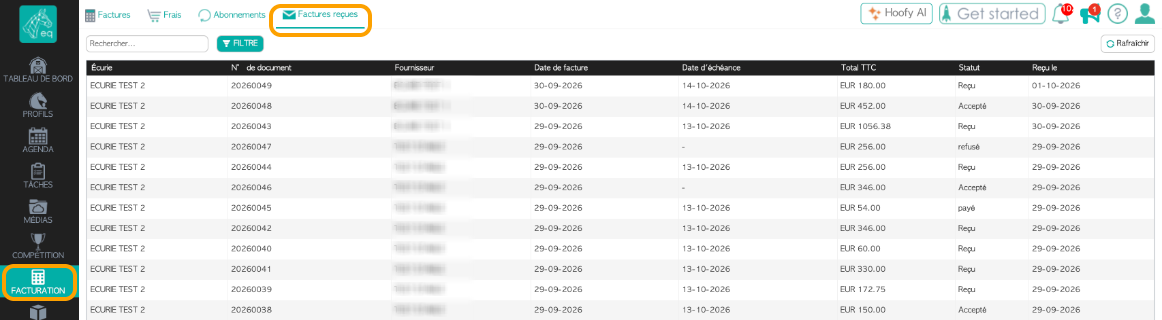
Die Übersicht zeigt Ihnen unter anderem:
- den Stall bzw. das Unternehmen, für das die Rechnung empfangen wurde;
- die Dokumentnummer;
- den Lieferanten;
- das Rechnungsdatum;
- das Fälligkeitsdatum;
- den Gesamtbetrag inklusive MwSt.;
- den aktuellen Status;
- das Datum, an dem die Rechnung empfangen wurde.
Wenn Sie mehrere Unternehmen in Equicty verwalten, können Sie hier auch direkt sehen, für welches Unternehmen eine Rechnung bestimmt ist.
2. Empfangene Rechnungen suchen und filtern
Verwenden Sie die Suchfunktion oder klicken Sie auf Filter, um gezielt nach empfangenen Rechnungen zu suchen.
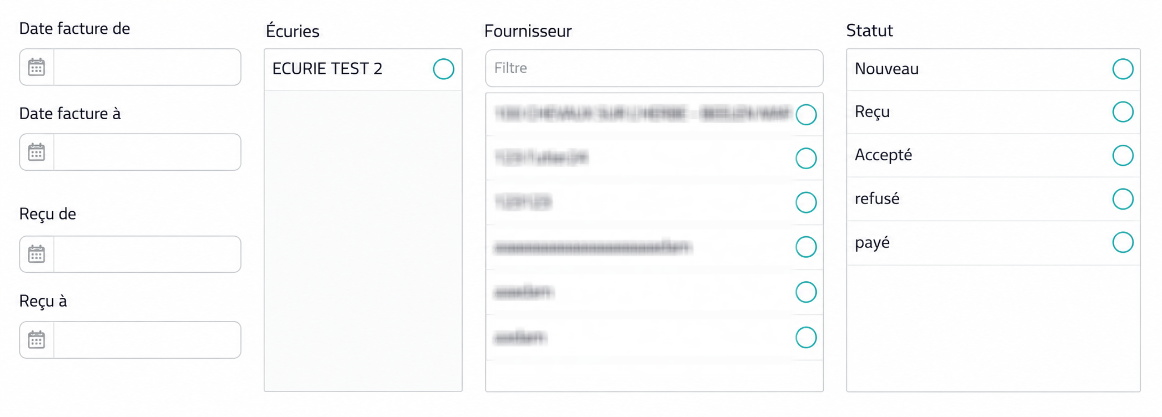
Sie können unter anderem nach folgenden Kriterien filtern:
- Rechnungsdatum;
- Empfangsdatum;
- Stall oder Unternehmen;
- Lieferant;
- Status.
Dies ist besonders hilfreich, wenn Sie mehrere Unternehmen verwalten oder regelmäßig eine größere Anzahl von Lieferantenrechnungen erhalten.
3. Eine empfangene Rechnung öffnen
Klicken Sie auf eine Rechnung, um deren vollständigen Inhalt anzuzeigen.
Equicty zeigt die strukturierten Daten an, die mit der elektronischen Rechnung empfangen wurden.
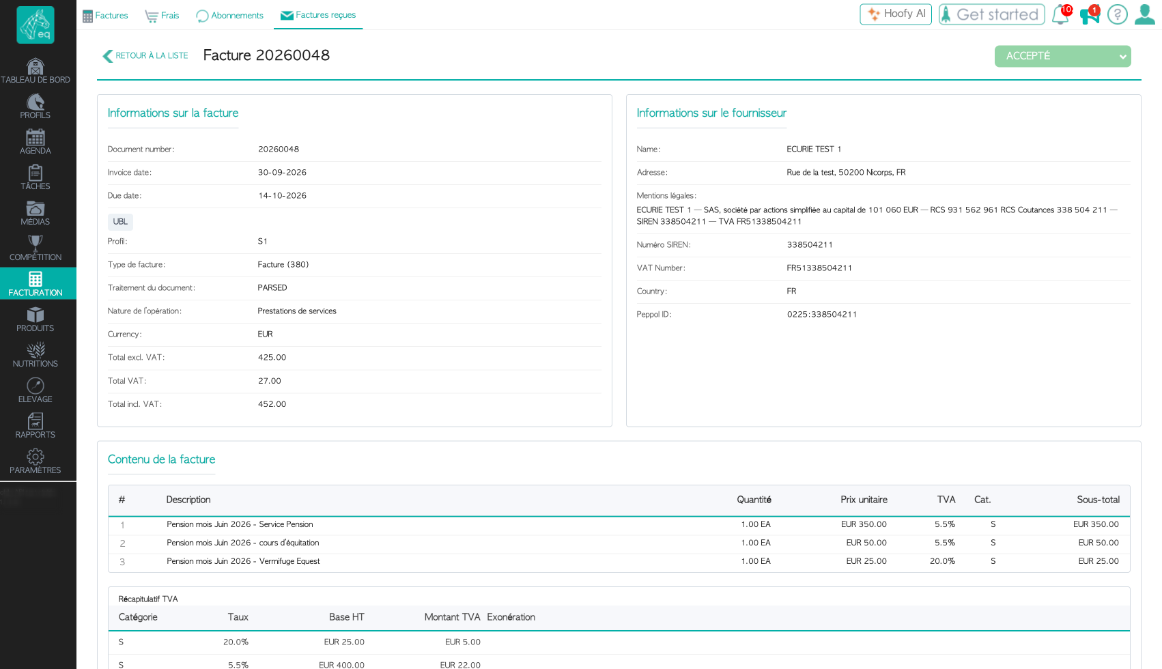
Rechnungsinformationen
Unter Rechnungsinformationen finden Sie unter anderem:
- Dokumentnummer;
- Rechnungsdatum;
- Fälligkeitsdatum;
- elektronisches Format und Profil;
- Dokumenttyp;
- Art des Vorgangs;
- Währung;
- Gesamtbetrag ohne MwSt.;
- MwSt.-Betrag;
- Gesamtbetrag inklusive MwSt.
Lieferanteninformationen
Unter Lieferanteninformationen finden Sie die Identifikationsdaten, die mit der elektronischen Rechnung übermittelt wurden, zum Beispiel:
- Name;
- Adresse;
- gesetzliche Angaben;
- SIREN;
- Umsatzsteuer-Identifikationsnummer;
- Land;
- elektronische Identifikation.
Prüfen Sie diese Informationen, bevor Sie die Rechnung weiterverarbeiten.
4. Rechnungsinhalt und Mehrwertsteuer prüfen
Weiter unten auf der Detailseite finden Sie die einzelnen Rechnungspositionen.
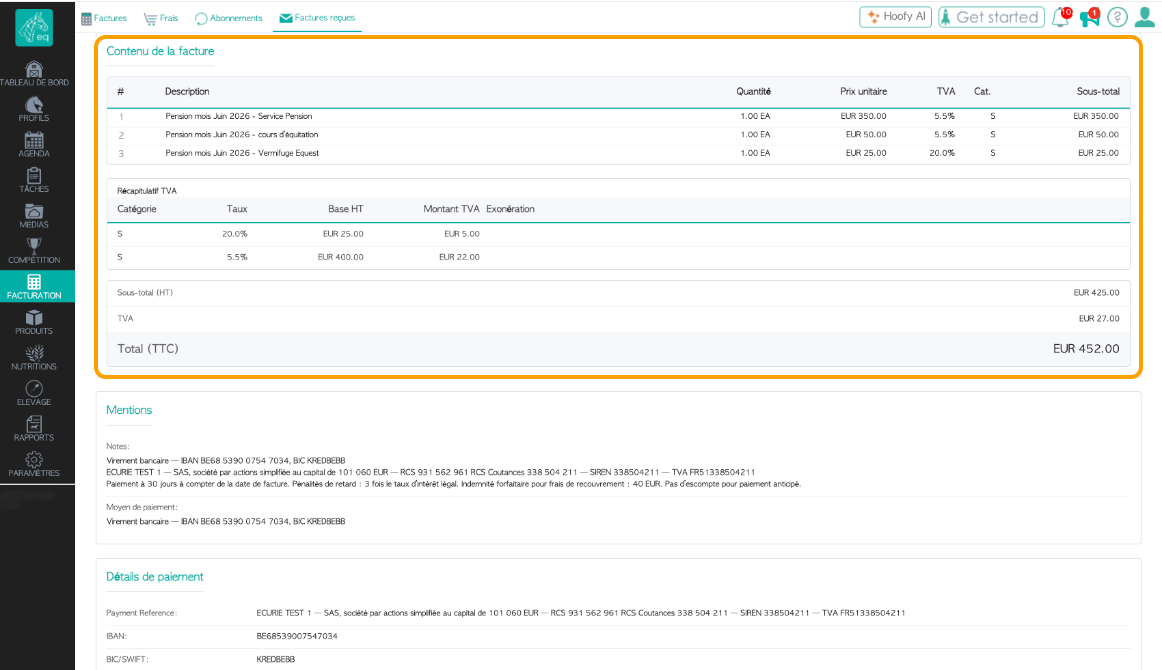
Für jede Rechnungsposition sehen Sie unter anderem:
- Beschreibung;
- Menge;
- Einzelpreis;
- MwSt.-Satz;
- Zwischensumme.
Darunter zeigt Equicty die MwSt.-Übersicht und die Gesamtbeträge der Rechnung an.
Prüfen Sie, ob die berechneten Waren oder Dienstleistungen, Beträge und die Mehrwertsteuer korrekt sind, bevor Sie die Rechnung akzeptieren.
5. Angaben und Zahlungsinformationen prüfen
Eine elektronische Rechnung kann neben den Rechnungspositionen weitere Informationen enthalten.
Equicty zeigt diese Informationen separat an, sodass Sie auch die Zahlungsbedingungen und Zahlungsdaten überprüfen können.
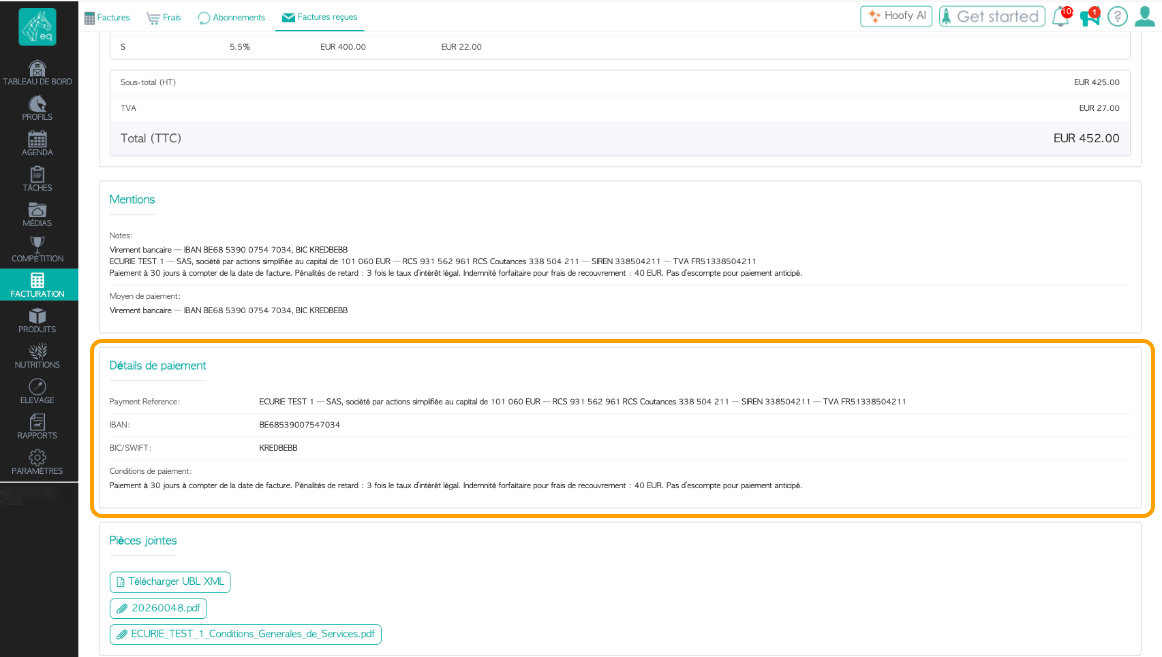
Abhängig von den vom Lieferanten übermittelten Informationen können hier beispielsweise folgende Angaben angezeigt werden:
- Zahlungsbedingungen;
- gesetzliche Angaben;
- IBAN;
- BIC/SWIFT;
- Zahlungsreferenz;
- Informationen zu Zahlungsverzug;
- weitere Zahlungsinformationen.
Die verfügbaren Informationen können je nach Lieferant und Rechnung variieren.
6. Anhänge anzeigen
Am Ende der empfangenen Rechnung finden Sie den Bereich Anhänge.
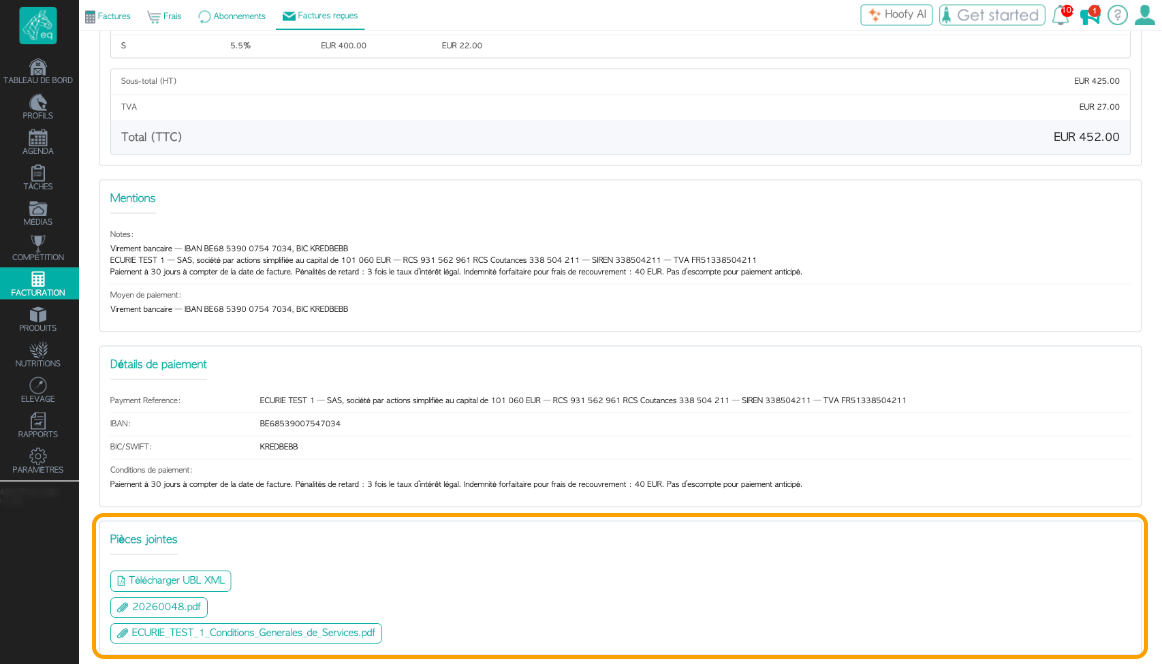
Je nachdem, welche Dokumente zusammen mit der elektronischen Rechnung übermittelt wurden, können hier verschiedene Dateien verfügbar sein, zum Beispiel:
- die strukturierte UBL-XML-Datei;
- eine PDF-Darstellung der Rechnung;
- zusätzliche Dokumente des Lieferanten.
Klicken Sie auf eine Datei, um sie herunterzuladen.
Was ist die UBL-XML-Datei?
Die XML-Datei enthält die strukturierten Rechnungsdaten, die von elektronischen Rechnungssystemen automatisch verarbeitet werden können.
Eine elektronische Rechnung ist daher nicht einfach eine PDF-Datei, die per E-Mail verschickt wird. Die Rechnungsdaten werden in einem strukturierten elektronischen Format über die dafür vorgesehene Infrastruktur ausgetauscht.
7. Eine empfangene Rechnung akzeptieren oder ablehnen
Wenn eine empfangene Rechnung noch bearbeitet werden muss, erscheint oben die Frage:
Akzeptieren Sie diese Rechnung?
Sie können anschließend zwischen folgenden Optionen wählen:
Akzeptieren oder Ablehnen
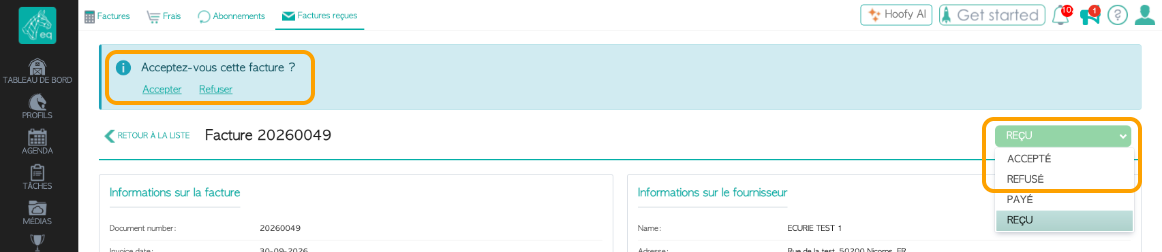
Prüfen Sie den Inhalt der Rechnung, bevor Sie eine Auswahl treffen.
Akzeptieren
Wählen Sie Akzeptieren, wenn Sie die Rechnung geprüft haben und diese korrekt ist.
Die Rechnung erhält anschließend den Status:
Akzeptiert
Ablehnen
Wählen Sie Ablehnen, wenn Sie die Rechnung nicht akzeptieren, beispielsweise weil:
- die Rechnung nicht für Ihr Unternehmen bestimmt ist;
- die Rechnung falsche Informationen enthält;
- die Beträge oder Leistungen nicht korrekt sind;
- der Lieferant eine korrigierte Rechnung ausstellen muss.
Die Rechnung erhält anschließend den Status:
Abgelehnt
Eine inhaltliche Ablehnung durch den Kunden ist nicht dasselbe wie eine technische Zurückweisung eines elektronischen Dokuments. Diese Situationen werden im französischen System für elektronische Rechnungsstellung getrennt behandelt.
8. Den Status einer empfangenen Rechnung verfolgen
Oben rechts auf der Detailseite sehen Sie den aktuellen Status der Rechnung.
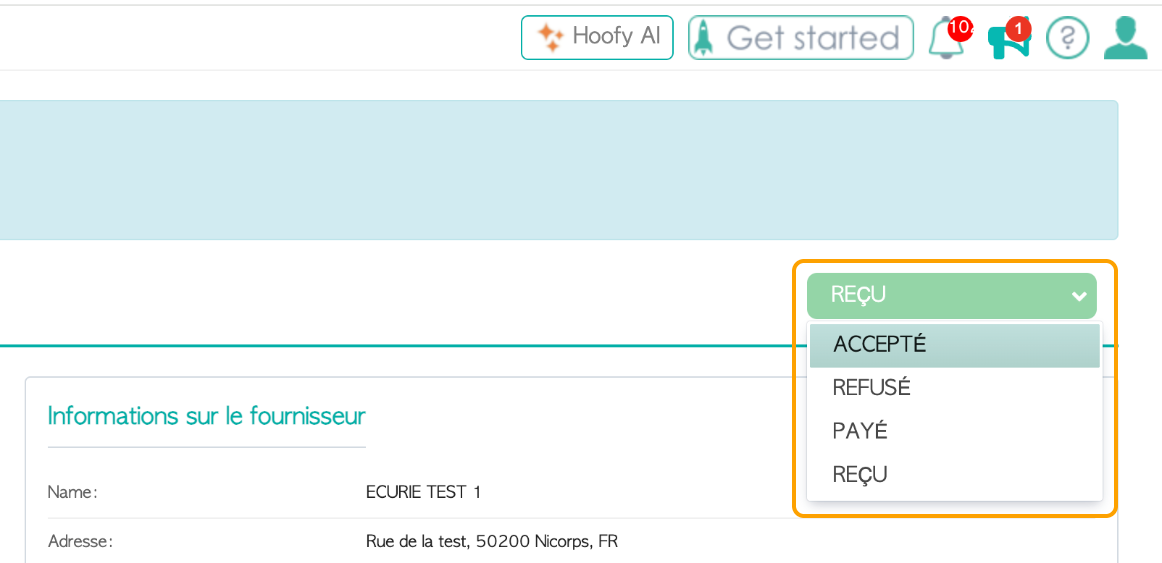
Für die tägliche Verarbeitung sind insbesondere folgende Status relevant:
Empfangen
Die Rechnung wurde elektronisch empfangen und ist in Equicty verfügbar.
Akzeptiert
Sie haben die Rechnung geprüft und akzeptiert.
Abgelehnt
Sie haben angegeben, dass Sie die Rechnung nicht akzeptieren.
Bezahlt
Die Rechnung wurde bezahlt.
Unter Empfangene Rechnungen sehen Sie somit nicht nur, welche Rechnungen eingegangen sind, sondern können auch den Bearbeitungsstand jeder Rechnung verfolgen.
Ein normaler Ablauf kann beispielsweise wie folgt aussehen:
Empfangen → Akzeptiert → Bezahlt
Wenn Sie eine Rechnung nicht akzeptieren:
Empfangen → Abgelehnt
Wichtig
Empfangen bedeutet nicht automatisch, dass Sie die Rechnung akzeptiert haben. Prüfen Sie die Rechnung zunächst und akzeptieren oder lehnen Sie sie anschließend ab.
9. Empfangene Rechnungen an Ihren Buchhalter senden
In Equicty können Sie eine separate E-Mail-Adresse für eingehende Rechnungen hinterlegen.
Gehen Sie zu:
Mein Stall → Stalldetails
In den Rechnungseinstellungen finden Sie:
E-Mail-Adresse des Buchhalters (eingehende Rechnungen)
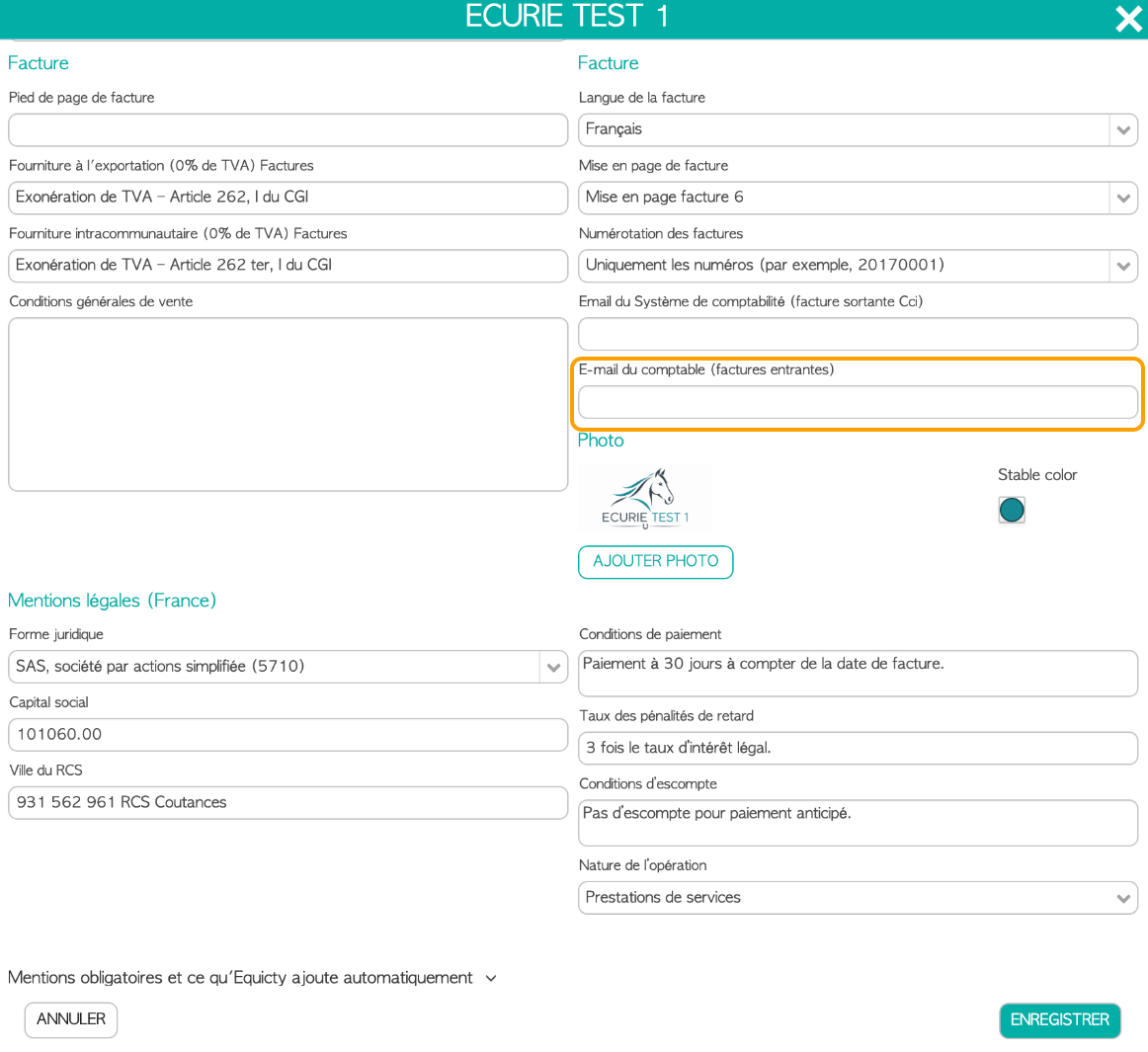
Geben Sie hier die E-Mail-Adresse ein, die für die Verarbeitung Ihrer eingehenden Rechnungen verwendet wird.
Dies kann beispielsweise die E-Mail-Adresse Ihres Buchhalters oder eine spezielle E-Mail-Adresse Ihres Buchhaltungssystems sein.
Hinweis: E-Mail-Adresse des Buchhaltungssystems (Bcc für ausgehende Rechnungen) hat eine andere Funktion und wird für ausgehende Rechnungen verwendet.
10. Wie gelangen elektronische Rechnungen in Equicty?
Sie müssen elektronische Rechnungen nicht manuell in Equicty importieren.
Wenn die elektronische Rechnungsstellung für Ihr französisches Unternehmen korrekt aktiviert wurde, werden die für Ihr Unternehmen empfangenen elektronischen Rechnungen automatisch verfügbar unter:
Abrechnung → Empfangene Rechnungen
Für die elektronische Rechnungsstellung in Frankreich nutzt Equicty B2Brouter als Plateforme Agréée (PA).
Die Plateforme Agréée stellt die Verbindung zum französischen E-Rechnungs-Ökosystem her und ermöglicht den
Empfang und die Verarbeitung elektronischer Rechnungen für Ihr Unternehmen.
Weitere Informationen zu den Plateformes Agréées finden Sie bei der französischen Steuerverwaltung:
DGFiP – Facturation électronique et plateformes agréées
11. Ich erhalte keine elektronischen Rechnungen
Prüfen Sie zunächst, ob der Empfang elektronischer Rechnungen für das richtige Unternehmen aktiviert ist.
Gehen Sie zu:
Mein Stall
Prüfen Sie beim betreffenden französischen Unternehmen, ob der Status Empfang auf Aktiv steht.
Wenn der Empfang noch In Bearbeitung ist, wird die Registrierung im französischen Annuaire de la facturation électronique möglicherweise noch verarbeitet.
Verwenden Sie Status aktualisieren, um den neuesten verfügbaren Status abzurufen.
Wenn der Empfang aktiv ist, eine bestimmte Rechnung jedoch nicht angezeigt wird, prüfen Sie außerdem, ob der
Lieferant die Rechnung an das richtige Unternehmen gesendet hat.
Siehe auch:
HOWTO: Elektronische Rechnungsstellung in Frankreich mit Equicty aktivieren
12. Gut zu wissen
Seit dem 1. September 2026 müssen Unternehmen, die unter die französische Reform fallen, elektronische Rechnungen empfangen können. Die Verpflichtung zur Ausstellung elektronischer Rechnungen wird je nach Unternehmensgröße schrittweise eingeführt.
Weitere offizielle Informationen zur französischen Reform finden Sie hier:
DGFiP – Je découvre la facturation électronique
Siehe auch
- HOWTO: Elektronische Rechnungsstellung in Frankreich mit Equicty aktivieren
- HOWTO: Elektronische Rechnungen in Frankreich mit Equicty versenden
War dieser Artikel hilfreich?
Das ist großartig!
Vielen Dank für das Feedback
Leider konnten wir nicht helfen
Vielen Dank für das Feedback
Feedback gesendet
Wir wissen Ihre Bemühungen zu schätzen und werden versuchen, den Artikel zu korrigieren