Ab dem 1. September 2026 wird die Verpflichtung zur Ausstellung elektronischer Rechnungen in Frankreich schrittweise eingeführt.
Sobald die elektronische Rechnungsstellung für Ihr französisches Unternehmen in Equicty aktiviert wurde, können Sie elektronische Rechnungen direkt aus Equicty versenden.
Bevor Sie beginnen
Die elektronische Rechnungsstellung muss zunächst für Ihr französisches Unternehmen aktiviert sein und der Versandstatus muss Aktiv sein.
Siehe: HOWTO: Elektronische Rechnungsstellung in Frankreich mit Equicty aktivieren
- 1. Erstellen Sie Ihre Rechnung
- 2. Überprüfen Sie die Rechnung vor dem Versand
- 3. Klicken Sie auf Senden
- 4. Wählen Sie den Versand über das Peppol-Netzwerk
- 5. Wählen Sie die Anhänge aus
- 6. Bestätigung des Versands
- 7. Verfolgen Sie den elektronischen Rechnungsstatus
- 8. Überprüfen Sie den Versandverlauf
- 9. Elektronische Rechnung und Anhänge erneut anzeigen
- 10. Wie wird die elektronische Rechnung versendet?
- 11. Ich kann meine Rechnung nicht elektronisch versenden
- 12. Gut zu wissen
1. Erstellen Sie Ihre Rechnung
Erstellen Sie Ihre Rechnung in Equicty wie gewohnt.
Gehen Sie zu:
Fakturierung → Rechnungen
Wählen Sie das entsprechende Unternehmen aus und erstellen Sie eine neue Rechnung oder öffnen Sie eine bestehende Rechnung, die noch versendet werden muss.
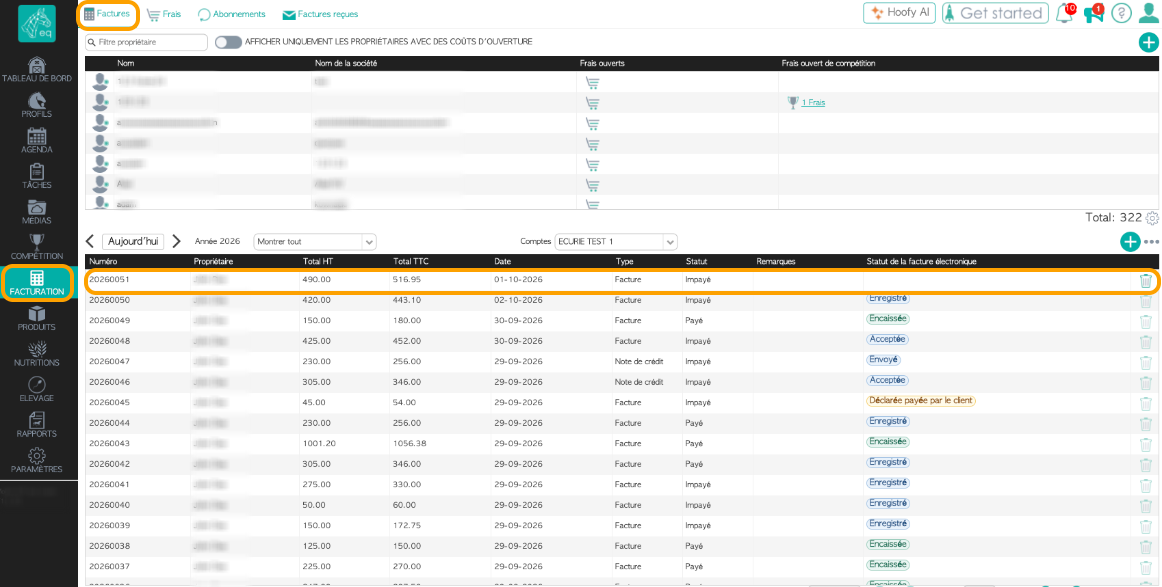
In der Rechnungsübersicht finden Sie zusätzlich zu den üblichen Rechnungsinformationen die Spalte:
Status der elektronischen Rechnung
Über diese Spalte können Sie nach dem Versand den elektronischen Status Ihrer Rechnungen verfolgen.
2. Überprüfen Sie die Rechnung vor dem Versand
Öffnen Sie die Rechnung und überprüfen Sie die Angaben, bevor Sie sie elektronisch versenden.
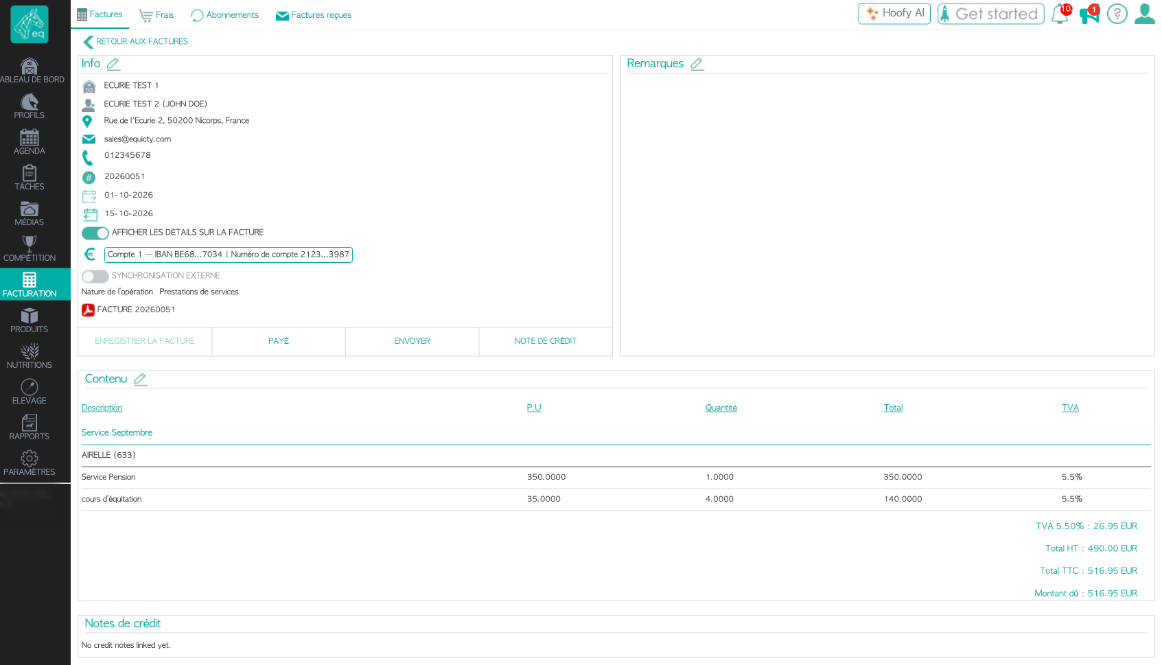
Überprüfen Sie unter anderem:
- das Unternehmen, das die Rechnung ausstellt;
- den Kunden;
- die Rechnungsnummer;
- das Rechnungsdatum;
- das Fälligkeitsdatum;
- die Rechnungspositionen;
- die Beträge;
- die Mehrwertsteuer;
- die Zahlungsbedingungen;
- das Bankkonto;
- die Art des Geschäftsvorgangs.
Bei französischen elektronischen Rechnungen kann die Art des Geschäftsvorgangs beispielsweise angeben, ob es sich um eine Lieferung von Waren, eine Erbringung von Dienstleistungen oder eine Kombination aus beiden handelt.
Überprüfen Sie außerdem, ob die Kundendaten korrekt und vollständig sind. Diese Informationen werden verwendet, um die elektronische Rechnung an den richtigen Empfänger zu übermitteln.
3. Klicken Sie auf Senden
Wenn die Rechnung fertig ist, klicken Sie unten auf:
Senden
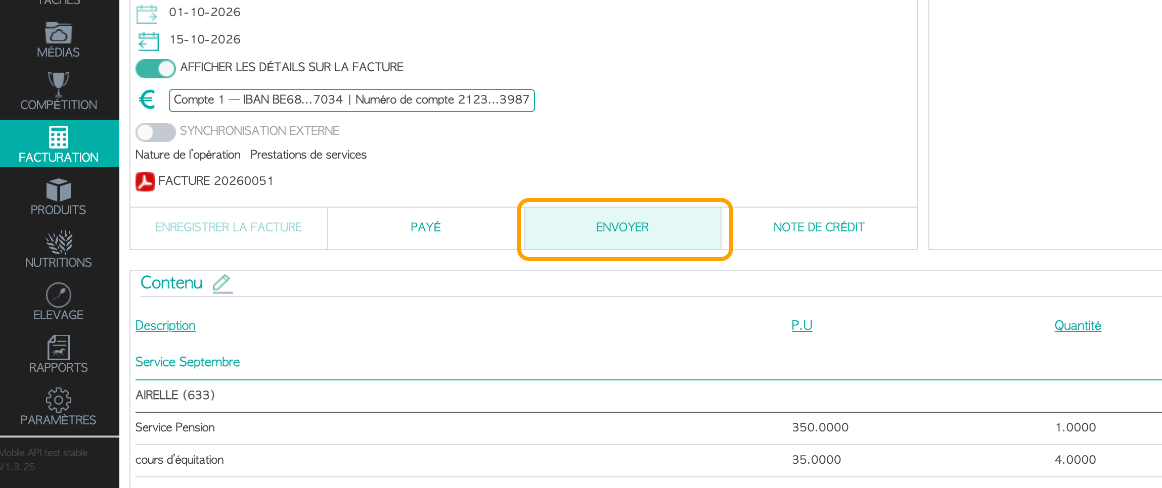
Equicty zeigt anschließend die verfügbaren Versandmethoden an.
4. Wählen Sie den Versand über das Peppol-Netzwerk
Wählen Sie:
Über das Peppol-Netzwerk senden
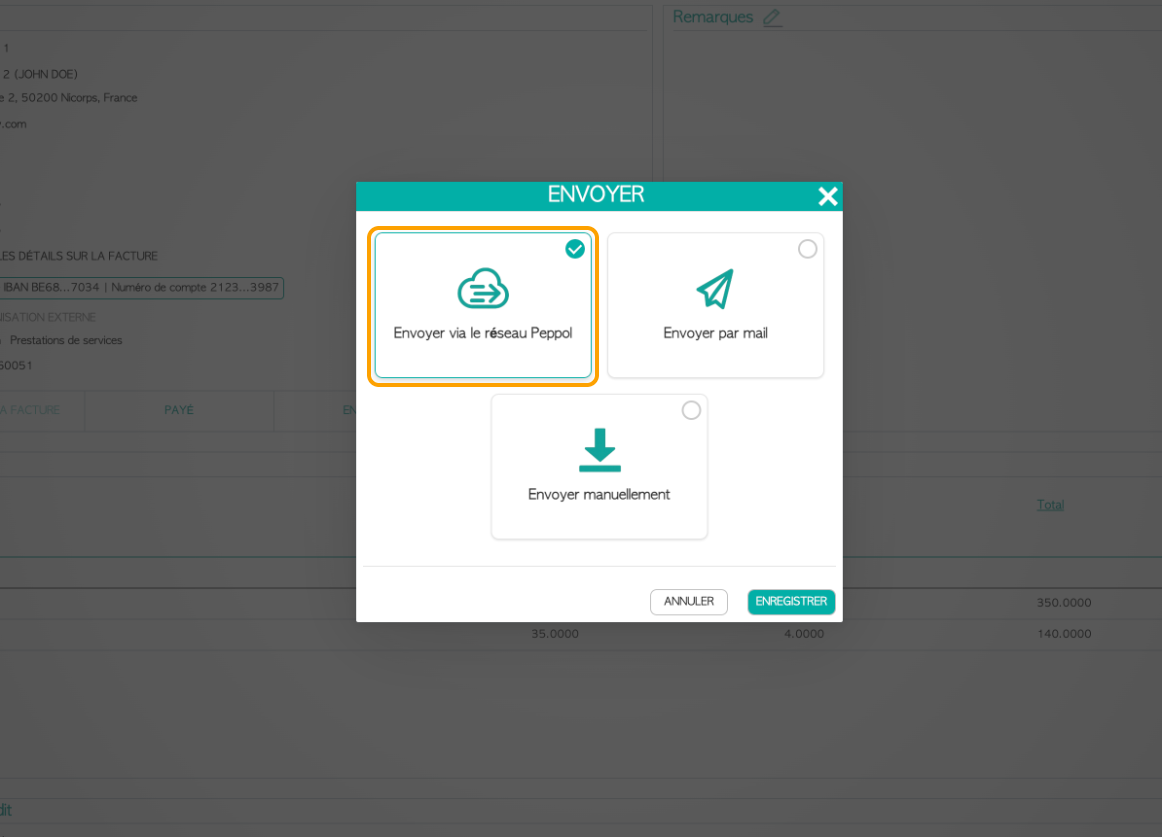
Klicken Sie anschließend auf Speichern, um fortzufahren.
Wichtig
Um eine elektronische Rechnung zu versenden, verwenden Sie die elektronische Versandmethode. Der Versand einer Rechnung als gewöhnliche PDF-Datei per E-Mail ist nicht dasselbe wie der Versand einer strukturierten elektronischen Rechnung.
5. Wählen Sie die Anhänge aus
Beim Versand der elektronischen Rechnung zeigt Equicty die Anhänge an, die zusammen mit der Rechnung übermittelt werden können.
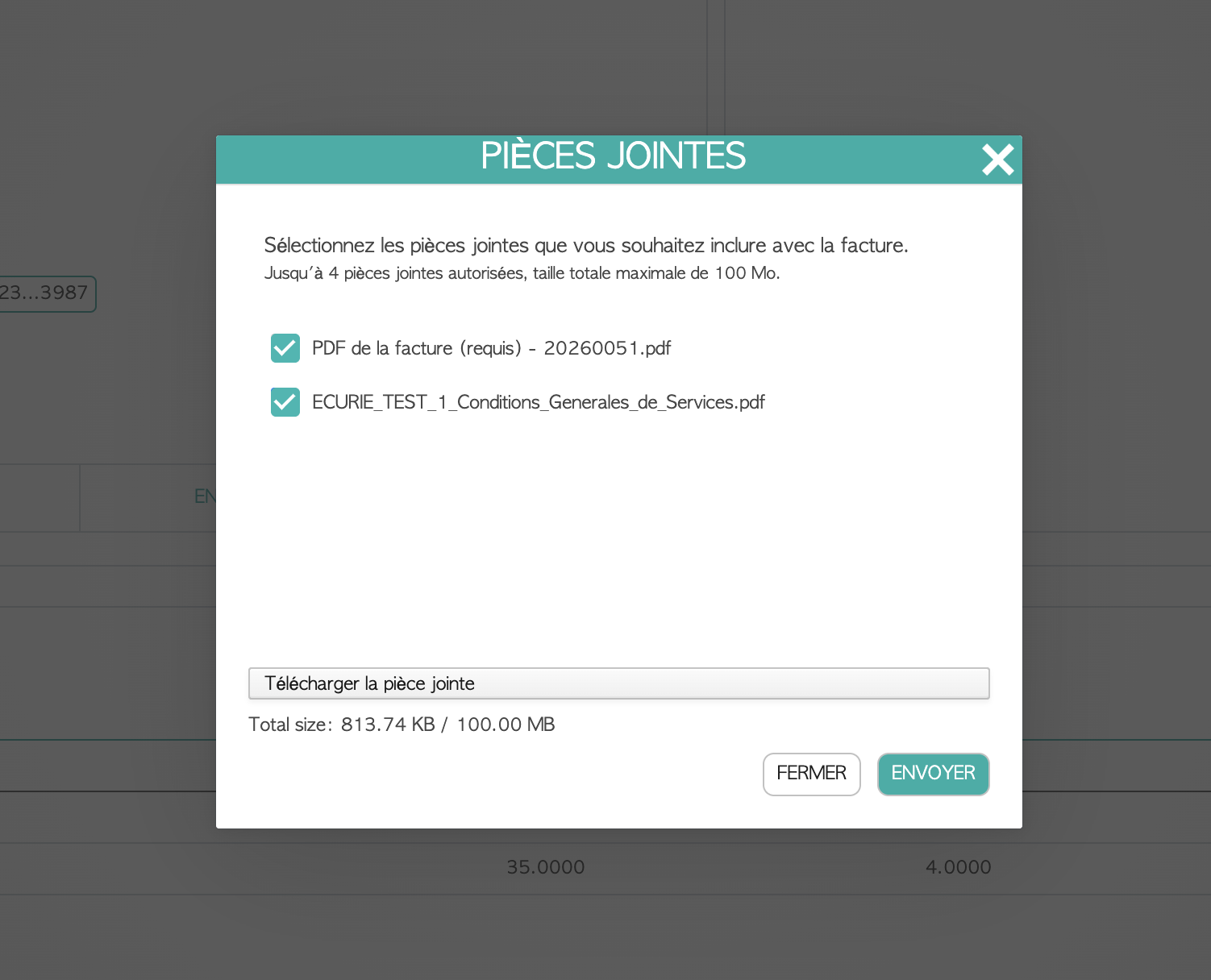
Die PDF-Version der Rechnung ist standardmäßig enthalten.
Wenn Sie weitere Dokumente zur Rechnung hinzugefügt haben, können Sie diese ebenfalls auswählen und zusammen mit der elektronischen Rechnung versenden.
Dies können beispielsweise sein:
- Allgemeine Geschäftsbedingungen;
- eine Bestellung;
- ein Vertrag;
- eine Spezifikation;
- andere Dokumente, die zur Rechnung gehören.
Sie können bis zu 4 Anhänge mit einer maximalen Gesamtdateigröße von 100 MB hinzufügen.
Überprüfen Sie die ausgewählten Dokumente und klicken Sie anschließend auf:
Senden
6. Bestätigung des Versands
Wenn die elektronische Rechnung erfolgreich versendet wurde, zeigt Equicty eine Bestätigung an.
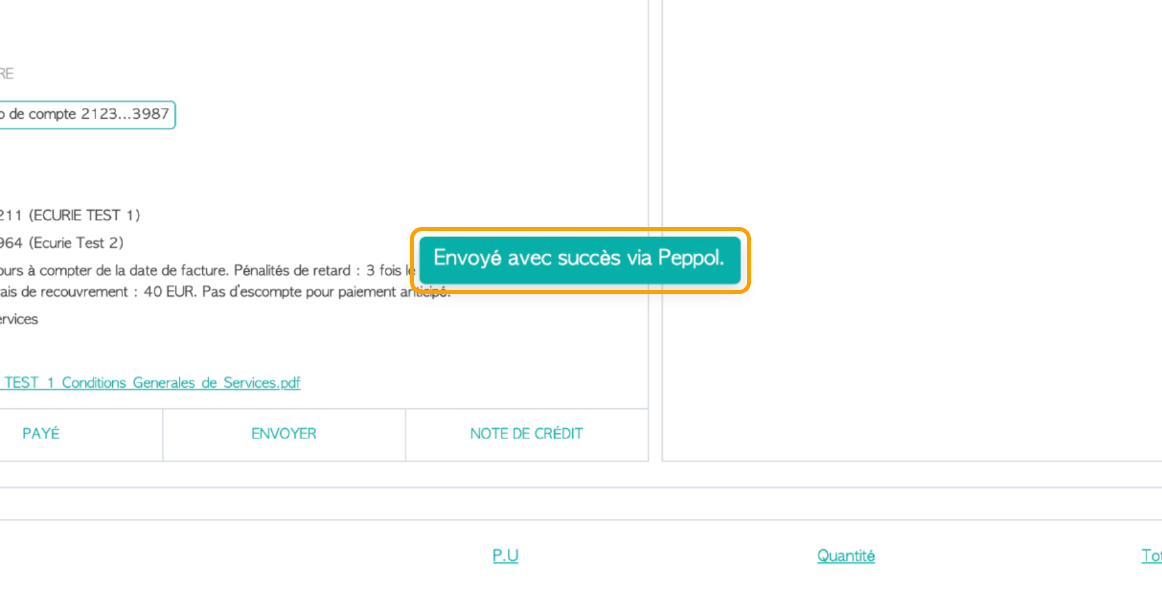
Sie sehen beispielsweise die Meldung:
Erfolgreich über Peppol versendet.
Anschließend werden in den Rechnungsinformationen auch Angaben zur elektronischen Übermittlung angezeigt, darunter der elektronische Status sowie die elektronischen Identifikationsdaten des Absenders und des Empfängers.
7. Verfolgen Sie den elektronischen Rechnungsstatus
Nach dem Versand können Sie den elektronischen Status der Rechnung direkt in Equicty verfolgen.
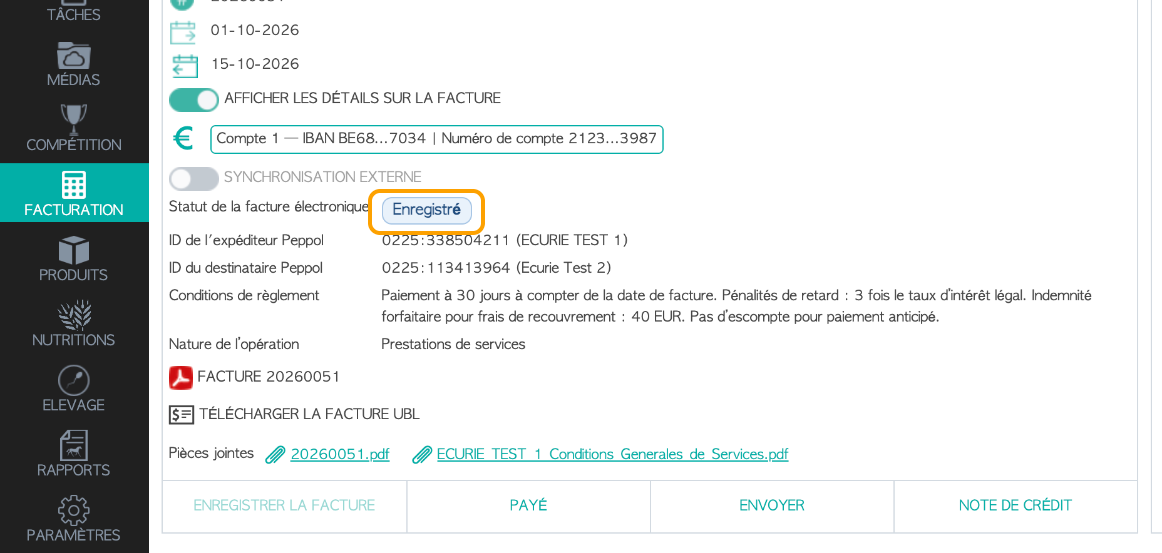
Der elektronische Rechnungsstatus ist vom normalen Zahlungsstatus der Rechnung getrennt.
Eine Rechnung kann beispielsweise aus finanzieller Sicht noch Unbezahlt sein, während ihre elektronische
Übermittlung bereits erfolgreich registriert wurde.
In der Rechnungsübersicht finden Sie dafür eine separate Spalte:
Status der elektronischen Rechnung
So können Sie schnell erkennen, wo sich jede Rechnung im elektronischen Verarbeitungsprozess befindet.
Gut zu wissen
Der normale Rechnungsstatus und der Status der elektronischen Rechnung haben unterschiedliche Funktionen. Der normale Status dient zur Verfolgung der finanziellen Verarbeitung der Rechnung, während der elektronische Status Informationen über die elektronische Verarbeitung und Übermittlung liefert.
8. Überprüfen Sie den Versandverlauf
Im unteren Bereich der Rechnung finden Sie unter Notizen auch den Verarbeitungsverlauf der Rechnung.
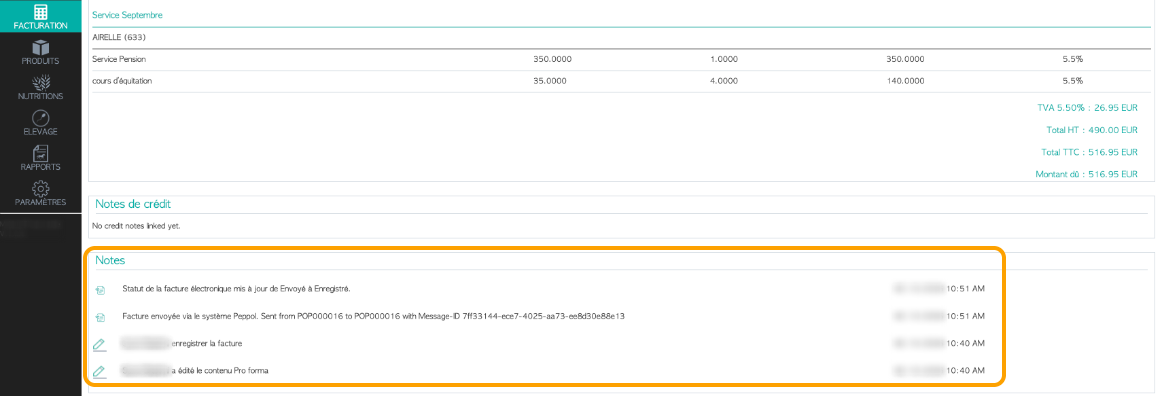
Equicty protokolliert hier Ereignisse im Zusammenhang mit der Rechnung, darunter den elektronischen Versand und Änderungen des elektronischen Status.
So können Sie nachvollziehen, wann eine Rechnung versendet und wie sie elektronisch verarbeitet wurde.
9. Elektronische Rechnung und Anhänge erneut anzeigen
Nach dem Versand bleiben die Rechnung und die zugehörigen Dokumente auf der Detailseite verfügbar.
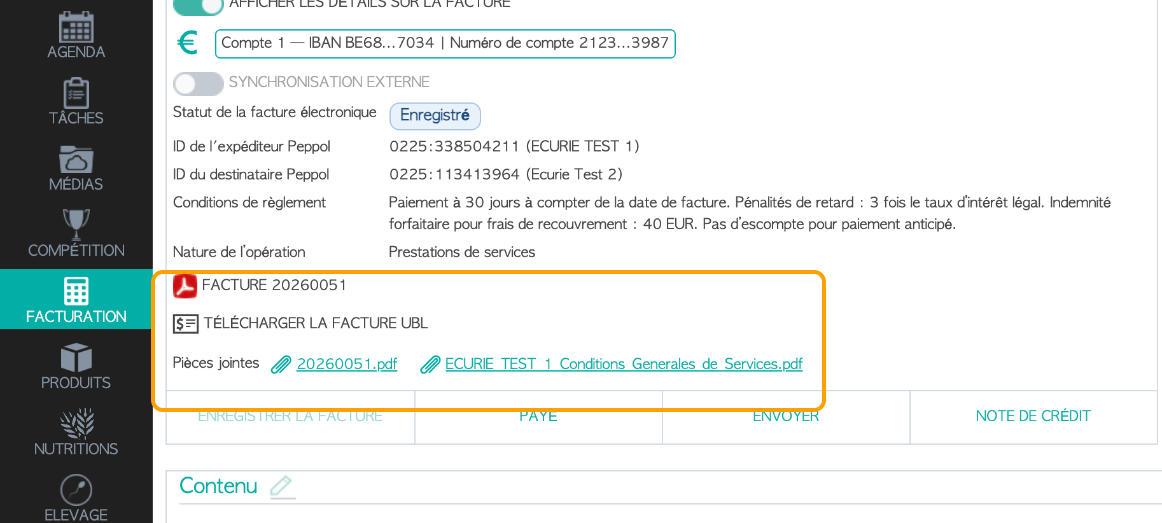
Hier können Sie unter anderem:
- die PDF-Version der Rechnung öffnen;
- die UBL-Rechnung herunterladen;
- die Anhänge anzeigen;
- den elektronischen Status überprüfen;
- die elektronischen Identifikationsdaten kontrollieren.
Was ist eine UBL-Rechnung?
UBL ist ein strukturiertes elektronisches Format, mit dem Rechnungsdaten automatisch zwischen verschiedenen Systemen ausgetauscht und verarbeitet werden können.
Eine elektronische Rechnung besteht daher aus mehr als nur ihrer visuellen Darstellung als PDF. Die strukturierten Daten sind ein wesentlicher Bestandteil der elektronischen Rechnung.
10. Wie wird die elektronische Rechnung versendet?
Wenn Sie eine elektronische Rechnung aus Equicty versenden, wird diese über die Infrastruktur für elektronische Rechnungsstellung an den Empfänger übermittelt.
Für die elektronische Rechnungsstellung in Frankreich nutzt Equicty B2Brouter als Plateforme Agréée (PA).
Die Plateforme Agréée stellt die Verbindung zum französischen E-Rechnungs-Ökosystem her und ermöglicht den elektronischen Austausch und die Verarbeitung der Rechnungen.
Weitere offizielle Informationen über die Plateformes Agréées finden Sie bei der französischen Steuerverwaltung:
DGFiP – Facturation électronique et plateformes agréées
11. Ich kann meine Rechnung nicht elektronisch versenden
Überprüfen Sie zunächst, ob die elektronische Rechnungsstellung für das betreffende französische Unternehmen aktiv ist.
Gehen Sie zu:
Mein Stall
Überprüfen Sie beim betreffenden Unternehmen, ob die elektronische Rechnungsstellung korrekt aktiviert wurde.
Überprüfen Sie außerdem, ob:
- das richtige Unternehmen als Absender ausgewählt ist;
- die Kundendaten korrekt und vollständig sind;
- die Rechnung alle erforderlichen Angaben enthält;
- die elektronische Rechnungsstellung für Ihr Unternehmen aktiv ist.
Wenn der Aktivierungsstatus noch In Bearbeitung ist, kann die Registrierung im französischen Annuaire de la facturation électronique noch verarbeitet werden.
Verwenden Sie, sofern verfügbar, Status aktualisieren, um den aktuellen Status abzurufen.
Siehe auch:
HOWTO: Elektronische Rechnungsstellung in Frankreich mit Equicty aktivieren
12. Gut zu wissen
Die französische Reform unterscheidet zwischen der Verpflichtung, elektronische Rechnungen empfangen zu können, und der Verpflichtung, elektronische Rechnungen auszustellen.
Ab dem 1. September 2026 müssen Unternehmen, die unter die Reform fallen, elektronische Rechnungen empfangen können. Die Verpflichtung zur Ausstellung elektronischer Rechnungen wird schrittweise eingeführt.
Weitere offizielle Informationen zur französischen Reform finden Sie bei der französischen Steuerverwaltung:
DGFiP – Elektronische Rechnungsstellung für Unternehmen
Siehe auch
War dieser Artikel hilfreich?
Das ist großartig!
Vielen Dank für das Feedback
Leider konnten wir nicht helfen
Vielen Dank für das Feedback
Feedback gesendet
Wir wissen Ihre Bemühungen zu schätzen und werden versuchen, den Artikel zu korrigieren